Jupyter Notebook Matplotlib에서 한글폰트 사용하기 (macOS)
in Computer on Jupyter Notebook
이 포스트를 보기 전에 먼저 박조은님의 강의 : Matplotlib에서 한글 폰트 사용하기를 먼저 보고 따라해보기를 바란다.
그런데, 이 글을 보고 있단것은 아마 위 강의대로 다 따라해보았는데도 제대로 안됬을 경우라 생각된다. 사실 필자도 저 강의대로 했는데 안되어서 여러 가지 시도를 해보고 알아낸 방법이다. 참고로 해당 설명은 macOS 기준인데, Linux도 비슷할 것이라 생각이되며, Windows의 경우도 어느 정도 참고는 할 수 있을것 같다.
아래의 과정들 중 위 강의를 진행하면서 확인된 결과 필요없다고 판단되는 경우에는 skip 가능한 단계도 있을 수 있다.
1. 관련 폴더 위치 알아내기
먼저 위 강의에 있는 코드대로 실행하면서 관련 폴더의 위치를 알아 놓자.
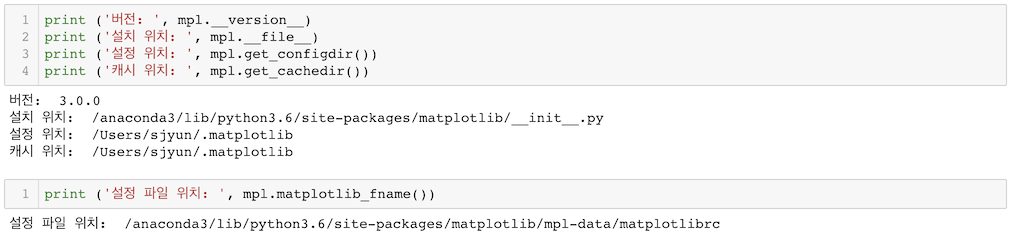
여기서 캐시 위치와 설정 파일 위치값을 잘 기억해 놓아야 한다.
2. 시스템에 저장된 한글 폰트 위치 확인
위 강의 과정에서 설치된 한글 폰트가 없다고 판단되는 경우에는 아래 단계가 필요하다.
Launchpad 에서 서체관리자 를 찾아서 실행하라.

거기서 적용할 한글폰트를 하나 찾는다.
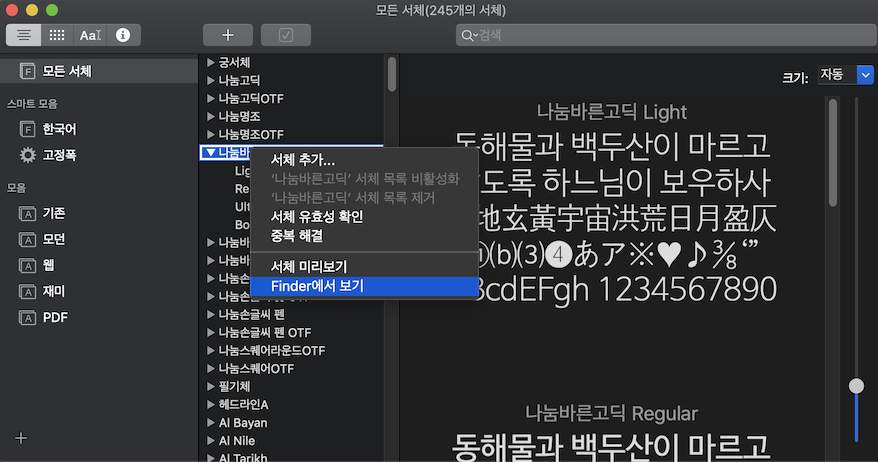
필자의 경우 나눔바른고딕을 선택했다. 해당 폰트에서 마우스 우클릭하여 Finder에서 보기를 누른다.
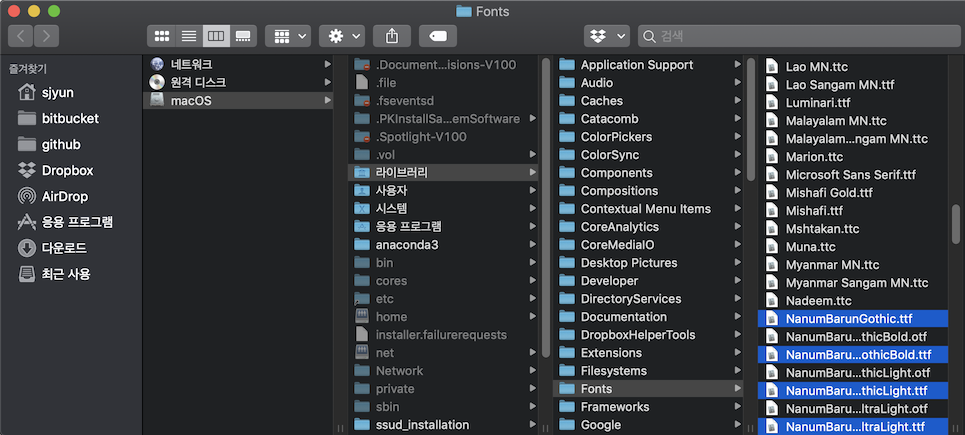
Finder에서 파일 위치를 확인해보자. 필자의 경우 /Library/Fonts내에 있는것이 확인되었다. 이 경로를 기억해 놓자.
3. 한글폰트를 Matplotlib 설정 파일 위치로 복사
앞에서 확인한 설정 파일 위치 정보가 필요하다. 그 경로 가장 마지막의 matplotlibrc는 파일명이고 그 바로 앞까지가 경로이다. 해당 경로 아래에 있는 /fonts/ttf/로 앞에서 찾은 한글 폰트 파일을 복사한다.
cp /Library/Fonts/Nanum*.ttf /anaconda3/lib/python3.6/site-packages/matplotlib/mpl-data/fonts/ttf/
4. Matplotlib 캐시 파일 리셋
앞에서 확인한 캐시 위치로 이동해서 파일들을 확인해보자. 각자 사용자명에 따라 경로가 다를 것이다.
cd /Users/sjyun/.matplotlib
ls

정확하지는 않지만, fontList.json 은 Python 2.0용 fontList-v300.json은 Python 3.0용으로 추정된다. 캐시 파일을 삭제한 뒤 새로 실행하면 캐시 파일이 새로 생성되는데, 그렇다고 파일 삭제는 위험하니 파일명 뒤에 .backup를 붙여주도록 하자.
mv fontList.json fontList.json.backup
mv fontList-v300.json fontList-voo.json.backup
5. Jupyter Notebook 및 Matplotlib 재실행
이제 위 변경사항들을 새로 적용시키기 위해서는 Jupyter Notebook과 Matplotlib의 재실행이 필요하다. 다시 실행한 다음 코드상에서 import matplotlib를 실행하면 캐시 파일이 새로 생성 된다.

이제 다시 예제 코드를 돌려보면 한글이 제대로 나오는 것을 확인 할 수 있다.
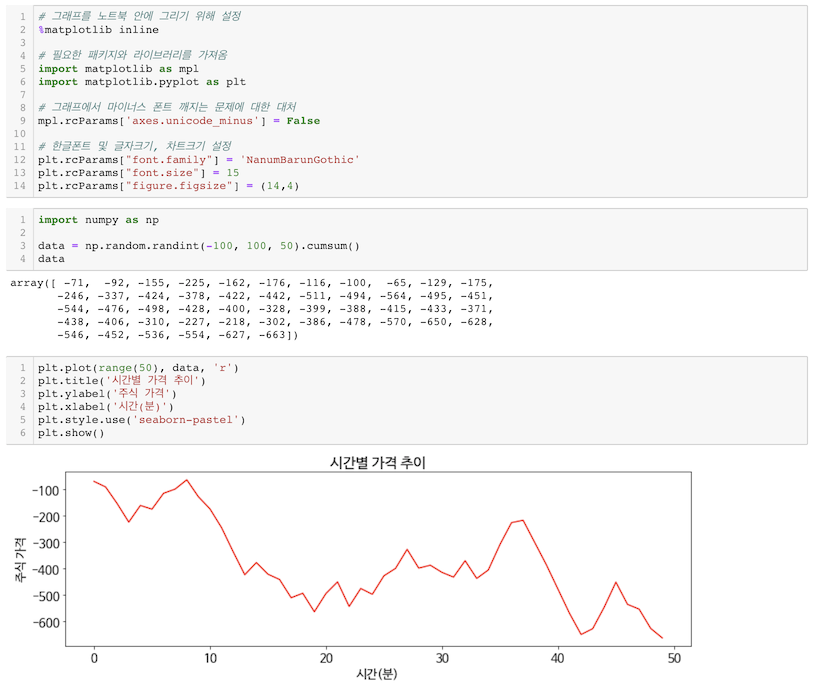
6. 정리
한글 폰트 및 각종 필요한 위치 확인 및 예제 실행은 아래 노트북 파일을 참고하면 된다.
이 예제코드도 박조은님의 강의 : Matplotlib에서 한글 폰트 사용하기를 참고한 것이다.
이 글이 도움이 되셨다면 공감 및 광고 클릭을 부탁드립니다 :)